![Loopfront-1.svg]](https://knowledgebase.loopfront.com/hubfs/Loopfront-1.svg)
Varer kan bestilles enkeltvis eller som flere gjennom vår handlekurvsløsning.
Hvis du ikke har tilgang til å bestille produkter på markedsplassen, kan du kontakte administratoren din for å spørre om brukertilgang.

1) Finn objektene du ønsker å bestille ved å sortere, filtrere eller søke på markedsplassen
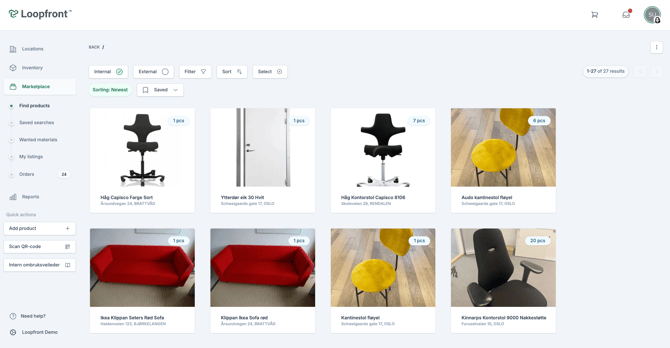
2) Du kan legge objekter i handlekurven på følgende måter:
- Hold pekeren over en annonse på markedsplassen og klikk på handlekurv-ikonet.
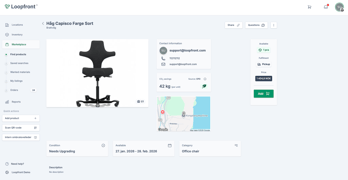
- Klikk på en annonse for å lese mer – her vil du også se en «legg til i handlekurven»-knapp.
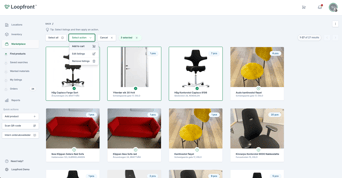
- Velg flere objekter ved å klikke på «velg (+)»-knappen og velg handling: «legg til i handlekurv».
Merk: Annonser kan være «tilgjengelig» eller «kommende» – dette viser datoen annonsen er tilgjengelig fra. Hvis en annonse er «kommende», kan du legge inn en bestilling, men objektet(ene) kan først være tilgjengelig for henting eller levering på et senere tidspunkt.
3) Når du legger objekter i handlekurven, vil et vindu komme opp, der du kan se objektene som for øyeblikket ligger i handlekurven din.
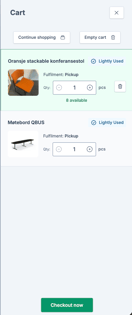
Her kan du justere antallet du ønsker å bestille, fjerne objekt(er) fra handlekurven, tømme handlekurven, fortsette å handle eller gå til kassen.
Du kan også se handlekurven senere ved å klikke på handlekurv-ikonet øverst til venstre.
4) Når du klikker på «Gå til kassen», blir du sendt til handlekurv-siden.
Her kan du også gjøre justeringer før du legger inn bestillingen, for eksempel legge til eller fjerne antall varer. Estimerte besparelser vises for handlekurven og kan vurderes før du fullfører bestillingen.
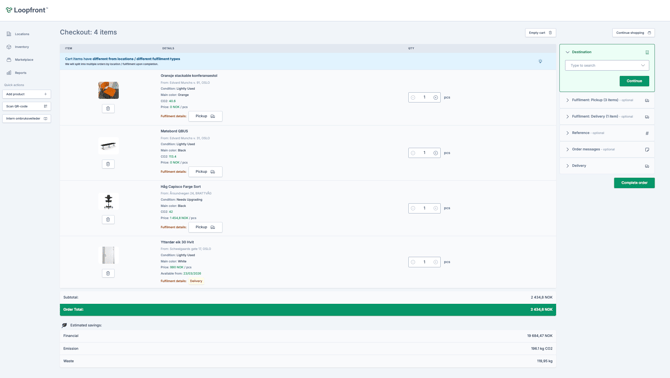
5) Når du er klar til å legge inn bestillingen, velger du destinasjon og legger til plassering.
Merk: Destinasjonsstedet må være opprettet før du kan legge inn en bestilling, siden du kun kan velge eksisterende lokasjoner i nedtrekksmenyen. Hvis du ikke finner lokasjonen du ønsker å bestille objekt(ene) til, ta kontakt med administrator i organisasjonen din.
Hvis du fyller ut «Plassering (innenfor lokasjon)» i bestillingsskjemaet, vil teksten du legger inn erstatte dagens «Nåværende plassering» når bestillingen er fullført og objektet er flyttet til sin nye lokasjon.
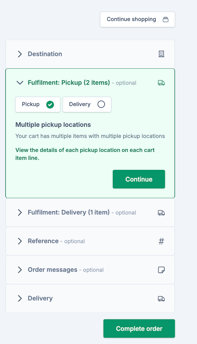
Avhengig av annonsen vil du se om bestillingen kan leveres, må hentes, eller om du kan velge mellom disse.
Du kan også legge til referanser eller meldinger i bestillingen som sendes til selger. Les mer her om hvordan du kan kommunisere med selger.
6) Når alle steg er fullført, klikker du på «fullfør bestilling» for å sende inn bestillingen.
7) Når du klikker «fullfør bestilling», går bestillingen inn i første steg i ordreprosessen: «Avventer». Som bekreftelse blir du tatt til en ordrekvitteringsside. Merk at «Avventer»-stadiet er det eneste tidspunktet hvor en bestilling kan kanselleres.
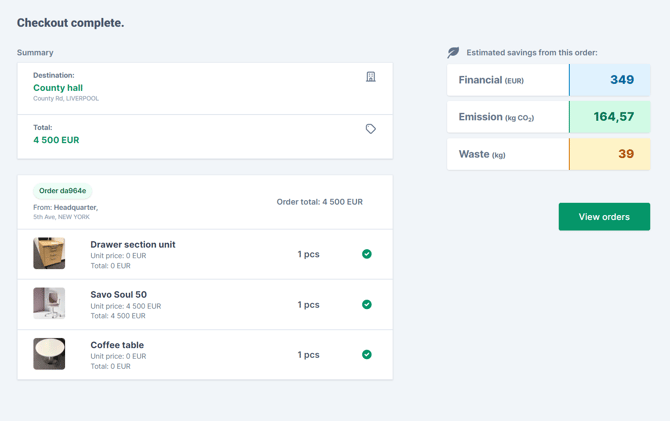
Tips: Ordrekvitteringen kan skrives ut direkte fra nettleseren. Husk å gjøre dette før du forlater siden.

Nå er det opp til selger om bestillingen din blir akseptert eller kansellert. Les mer her om hvordan du kan se og følge status på bestillingen din, samt kommunisere direkte med selger fra ordresiden.